Vrewで動画を作りたいと思っているけど、
使い方がいまいち分からない…
Premiere Proをせっかく覚えたのに、また一から学び直すの?
Premiereでできて、Vrewでできないことって何?
そんな理由で、「文字起こし機能だけで止まっている」Premiere Pro経験者は、意外と多いのではないでしょうか。
実際、Premiere Proに慣れている人ほど、Vrewでの動画編集が使いづらく思うかもしれません。
タイムラインがない…?
レイヤーはどこ?
素材管理、どうなってるの?
これ、操作が簡単だからでも、機能が足りないからでもありません。
そもそも動画編集に対する“考え方”が、まったく違うからです。
この記事では、Premiere Proに慣れている人がVrewでつまずきやすいポイントを、
- 考え方の違い
- 実際のVrewでの操作
この2つをセットで整理していきます。
「Vrew、気になってはいるけど触りきれていない」
そんな方の“モヤモヤ”が、この記事で解消できたら嬉しいです。
「とりあえずVrewを試してみようかな…」という方は、
以下のクーポンコードで10%OFFになります。
10%OFF クーポンコード:fummy2025
有効期限:2025.12.25〜2026.9.30
Premiere ProとVrewは「編集の起点」が違う
Premiere ProとVrewの違いは、機能の多さや操作方法以前に、編集の起点そのものにあります。
Premiere Proは「素材」を起点に編集する
Premiere Proの編集は、基本的にこうです。
- 素材を読み込む
- 素材クリップを選ぶ
- タイムラインに配置する
- レイヤーを重ねて構成する
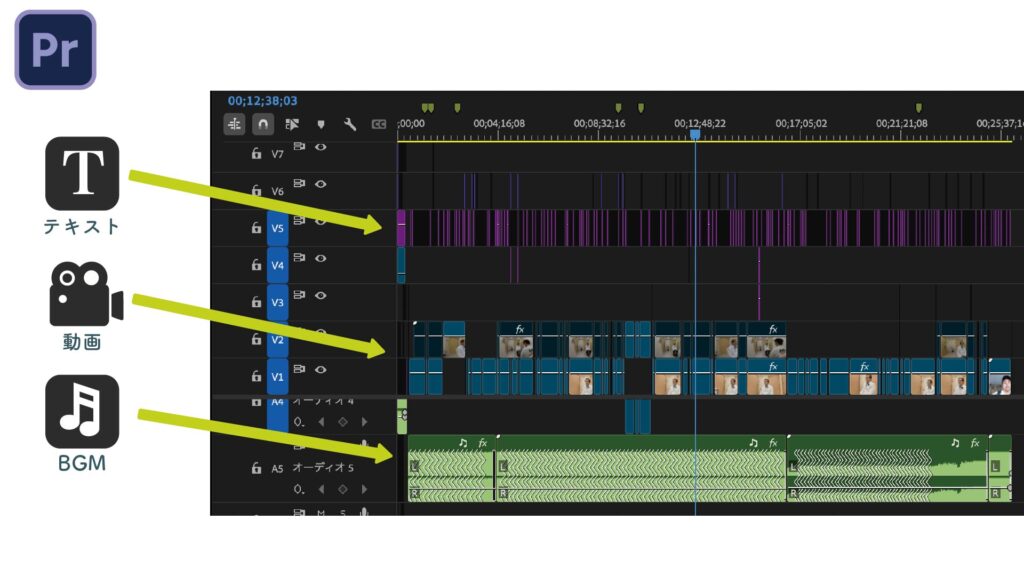
映像・音声・テキストはそれぞれ独立した要素として扱われ、編集者は「どの素材を、どこに、どう配置するか」を考え続けます。
これは、
映像作品・CM・MVなど、素材の質や表現そのものが価値になる制作に非常に向いている設計です。

Vrewは「文字(言葉)」を起点に編集する
一方、Vrewの編集は明確に異なります。
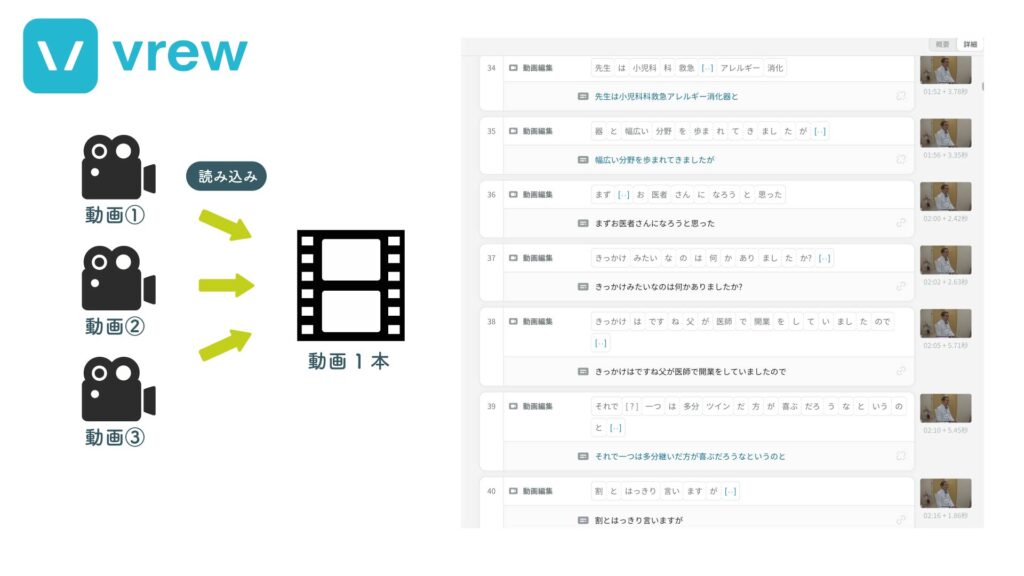
- 動画を1本として読み込む
- 話している内容が文字として展開される
- 編集はその文字を基準に行う
つまりVrewでは、
「どの素材を使うか」
ではなく
「何を言っているか」
が編集の起点になります。
カット、並び替え、強調、補足素材の挿入まで、すべてが 文章(発話内容)ベース です。
なぜVrewは「文字ベース」なのか
Vrewがこの設計を取っている理由は明確です。
- SNS動画
- 解説動画
- インタビュー
- 教育・研修コンテンツ
これらの動画では、映像表現よりも「内容の分かりやすさ」や「テンポ」が重要になります。
つまり、
- 話の順番
- 伝え方
- 強調ポイント
ここを素早く調整できることが、制作効率に直結します。
Premiere Proに慣れている人ほど、
- レイヤーがない
- タイムライン感覚が違う
- 素材管理が見えない
と感じやすいのは、このためです。
操作が簡略化されているのではなく、編集の考え方そのものが切り替わっていると頭に入れておきましょう。
PremirePro「素材をどう料理するか」
Vrew「言葉をどう構成するか」
カット編集はどう変わるのか
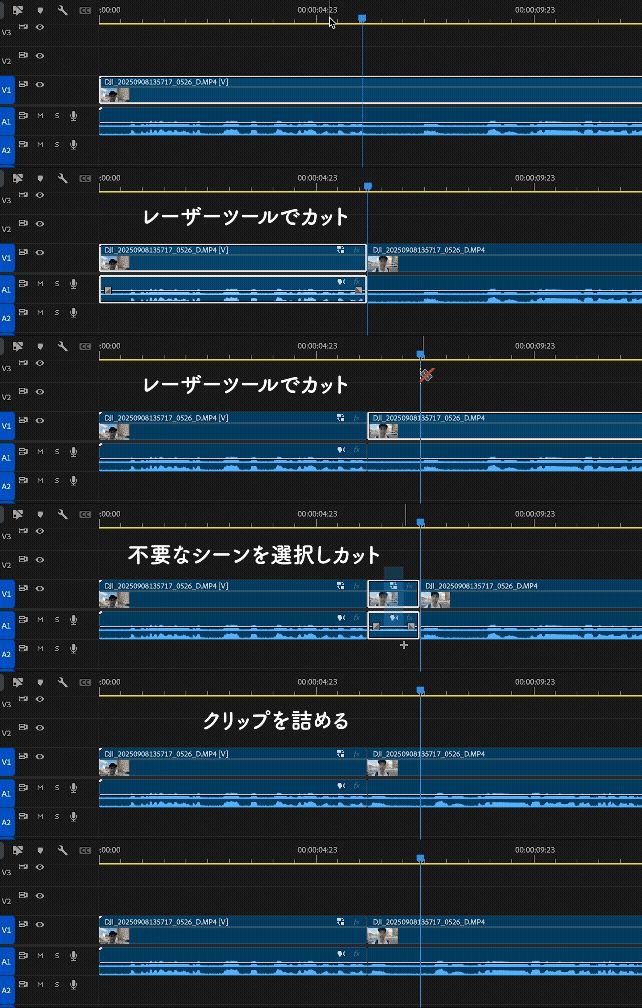
Premiere Proの場合は、
- 波形を見ながら
- 再生ヘッドを動かし
- レーザーツールで切る、もしくは
- ショートカットキーで編集点までカットする
といった操作になりますよね。
一方Vrewは、もっとシンプル。
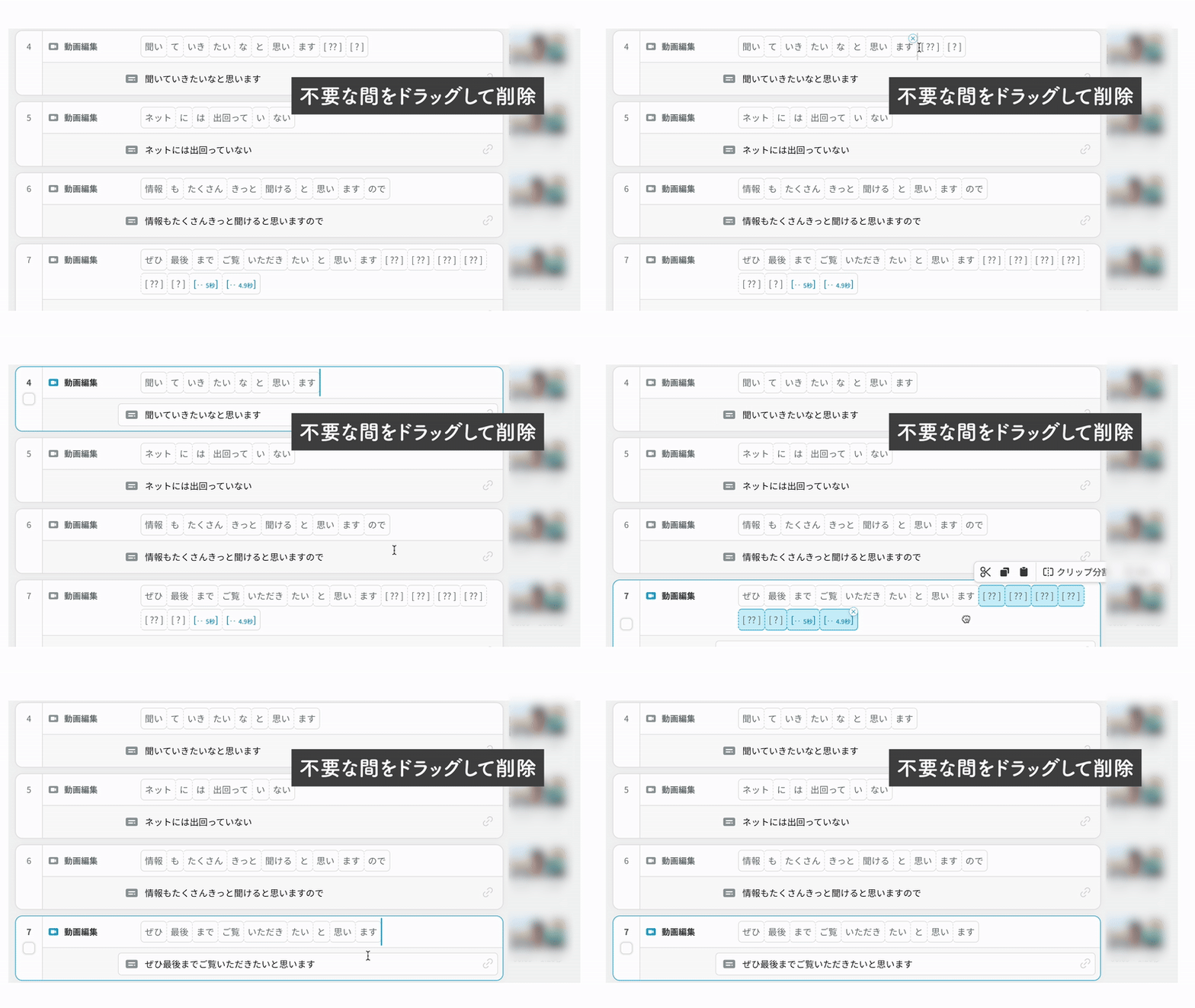
文章がすべて可視化されているので、
- 範囲をドラッグして選択
- Deleteキーを押す
これだけでカットが完了します。
映像ではなく文章として読めるから、
- 話の流れが破綻していないか
- 意味がきちんと通っているか
- 無駄な前振りや遠回りがないか
こうしたことを、編集しながら同時に考えられるのが大きな違い。
しかも、カットだけでなく文章の入れ替えもドラッグ&ドロップするだけ。
映像・音声・字幕が崩れることなく、そのまま移動します。
このスピード感は、正直かなり大きいです。
だからこそ、Premiere Proに文字起こし機能が追加された今でも、「テロップ編集はVrewでやりたい」というクリエイターが増えているのだと思います。
なお、無音区間の一括削除機能はPremiere Pro・Vrewどちらにもありますが、精度という点では、個人的にはVrewの方が一段上 という印象でした。
台本・構成も立てやすい
Vrewの強さは「文字ベースで編集できる」だけではありません。
Vrewの編集画面そのものが“台本兼構成表”になれる見やすさがあります。
いま「全体の構成」を見たいのか、「文章の密度」を詰めたいのか。
そのフェーズに合わせて、自然に視点を切り替えられるんですよね。
「概要」と「詳細」を切り替えられるUI
画面右上には、[概要]/[詳細] というボタンがあり、
[詳細]をクリックすると、これまで通りのクリップビュー(従来の編集画面)に。
一方、[概要]をクリックすると、
- 動画の内容
- 台本(テキスト)
だけが ドキュメント形式で一覧表示 されます。
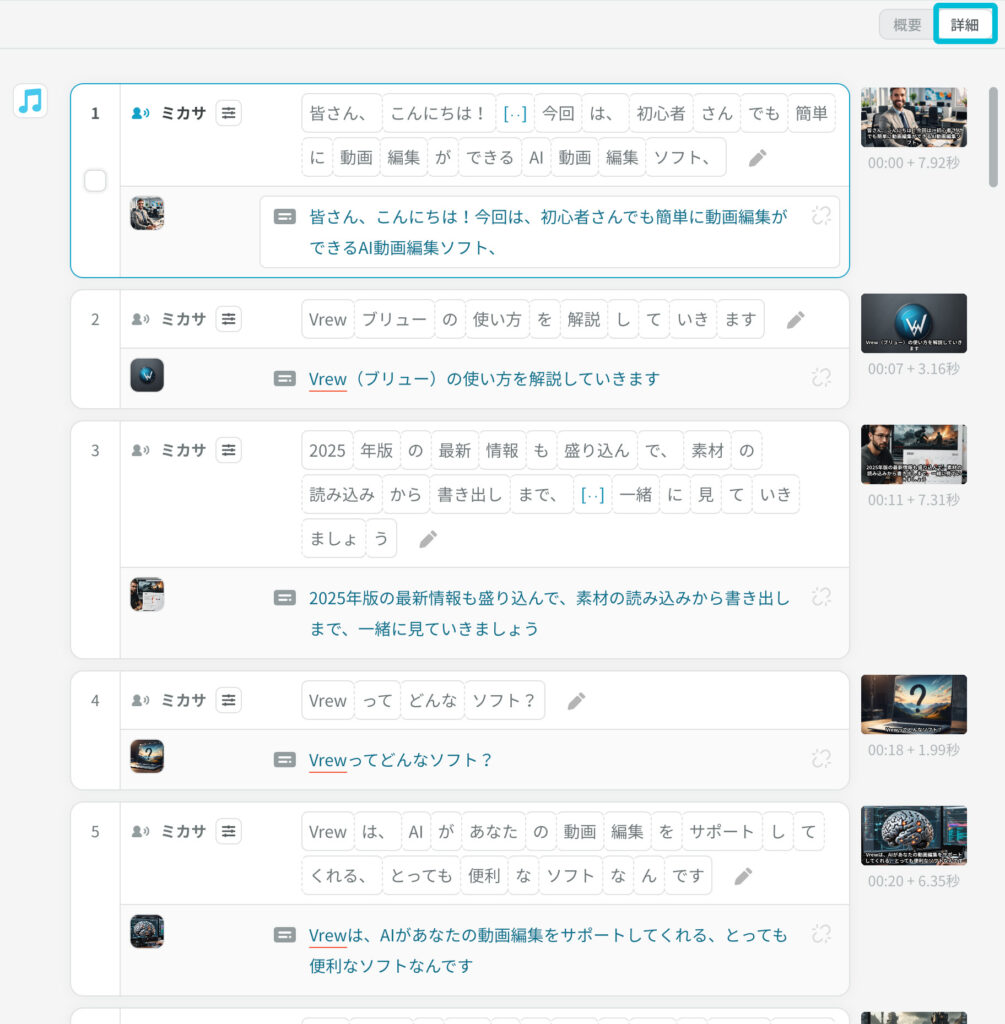
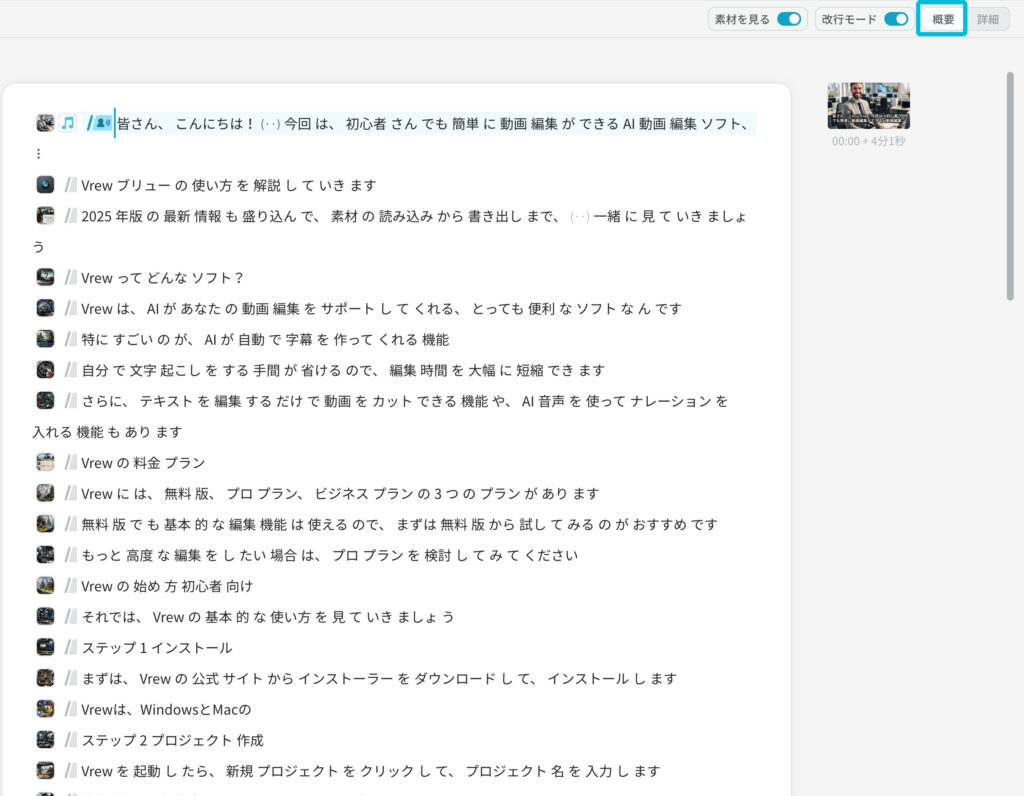
【概要】の状態だと、
- 動画全体の流れが一目で把握できる
- 話の構成や順番を俯瞰して確認できる
- 文章を読みながら、そのままカット編集できる
という編集が可能になります。
個人的にはここがかなり良くて、「編集しながら構成を考える」ことが、すごくやりやすくなりました。
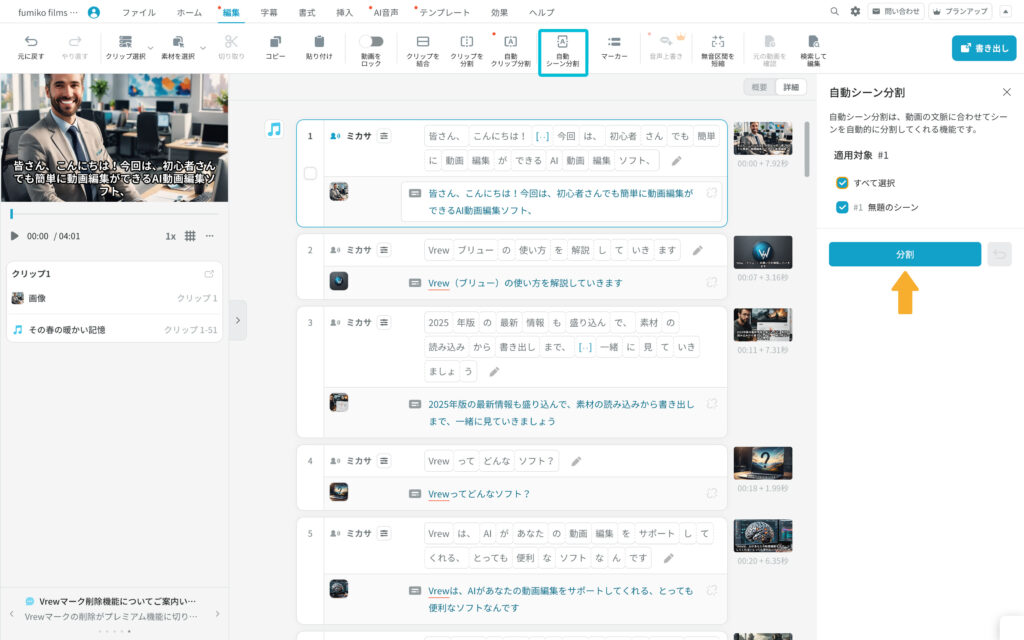
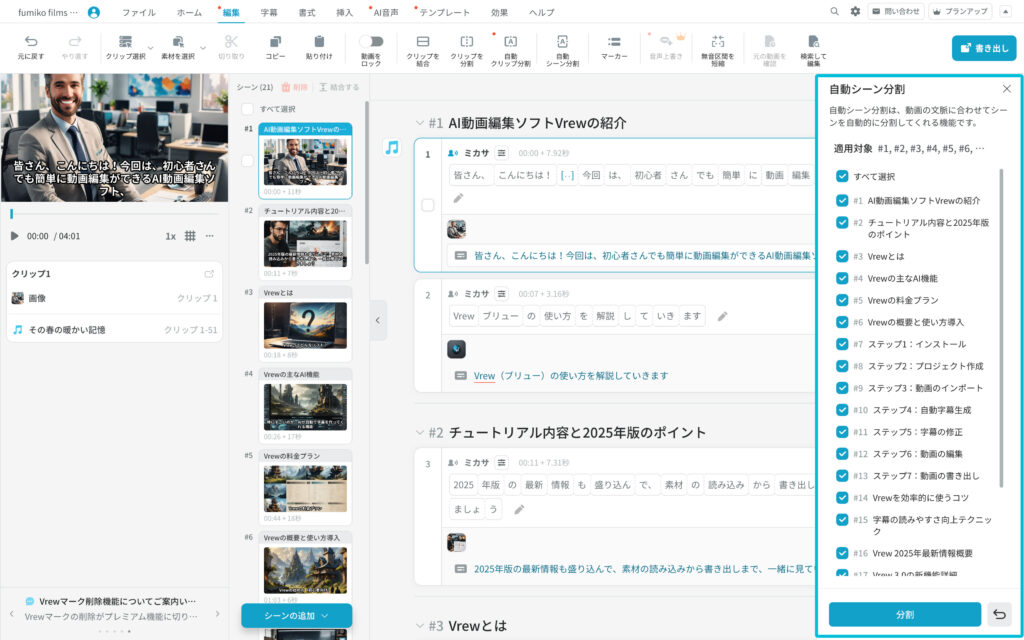
AIによる自動シーン分割
これは、「話のまとまり」をAIが分析して、シーンを分割してくれる機能です。
- 上部メニュー【編集】→【自動シーン分析】を選択
- 適用対象を選択
- 【分割】をクリック
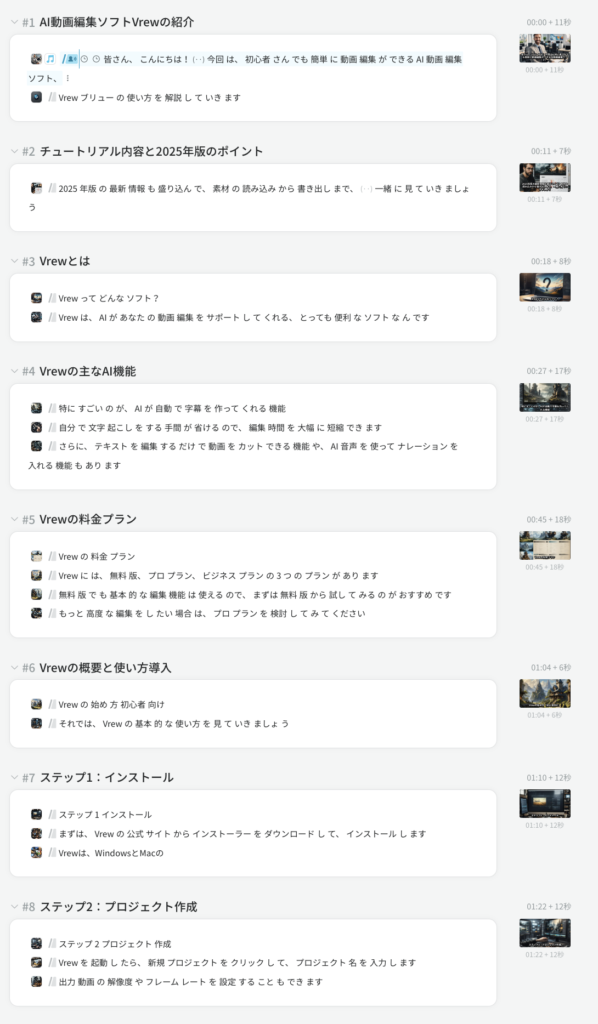
概要ビューを見ると、
- 今、どんな話題がいくつあるのか
- どのシーンが長すぎるか
- 逆に、短すぎて意味が薄いシーンはないか
が一目でわかります。
特に効果を感じるのは、
- インタビュー動画
- 解説・教育コンテンツ
- SNS向けのトーク動画
など、
最初から完璧な台本が存在しない案件。
Vrewなら、
- とりあえず喋る
- 文字起こしされる
- 文章を整理する
- そのまま構成が完成する
という流れで、
編集しながら台本を仕上げていくことができます。
Vrewを使っていると、
- どんな流れで伝えるか
- 視聴者はここで離脱しないか
- どこが一番の見せ場か
といった本来いちばん大事な思考に、自然と時間を使えるようになります。
編集操作に意識を取られない分、構成そのものの質が上がる。
これは、Premiereに慣れた人ほど実感しやすいポイントだと思います。
台本から作成してくれる機能も【AI作文Pro】
AI作文Proは、動画の台本や構成をAIが下書きしてくれる機能です。
単なる文章生成ではなく、
- 動画の目的
- 想定視聴者
- 尺感
- トーン(解説/Vlog/ビジネス向け など)
といった前提をもとに、構成を意識した文章=動画用の台本を生成してくれます。
AI作文Proができること
- 動画用の台本をゼロから生成
- 導入 → 本題 → まとめ の構成案を作成
- ショート動画向けの簡潔な構成
- 解説動画・教育動画向けの論理的な流れ
- プレゼン・社内説明用の台本作成
構成の叩き台・コンテ作成にちょうどいい
AI作文Proの1番使いどころだと感じるのは、
- 構成をゼロから考えるのがしんどいとき
- とりあえず形をサクッと出したいとき
- クライアントに見せる「たたき動画」を作りたいとき
特に「たたき台」として活用する場合、AI台本・AI画像・AI動画・AIナレーションを組み合わせて、AIが“一本の動画”として最後まで形にしてくれる点は、大きな強みです。
これ以上ない効率です。
テキスト(字幕以外)・BGM・画像はどう入れる?
Vrewを初めて触ったときに、Premiereユーザーが戸惑うのがここだと思います。
Vrewは、Premiereのような V1、V2…というレイヤー構造を持っていません。
そのため、
「字幕以外のテキストや画像・BGMはどのように挿入するの?」
と思う方も多いと思います。
結論から言うと、できます!
- 上部メニューの[挿入]もしくは
- 挿入したい文章クリップを選択し、【右クリック】で挿入の項目が出てきます。

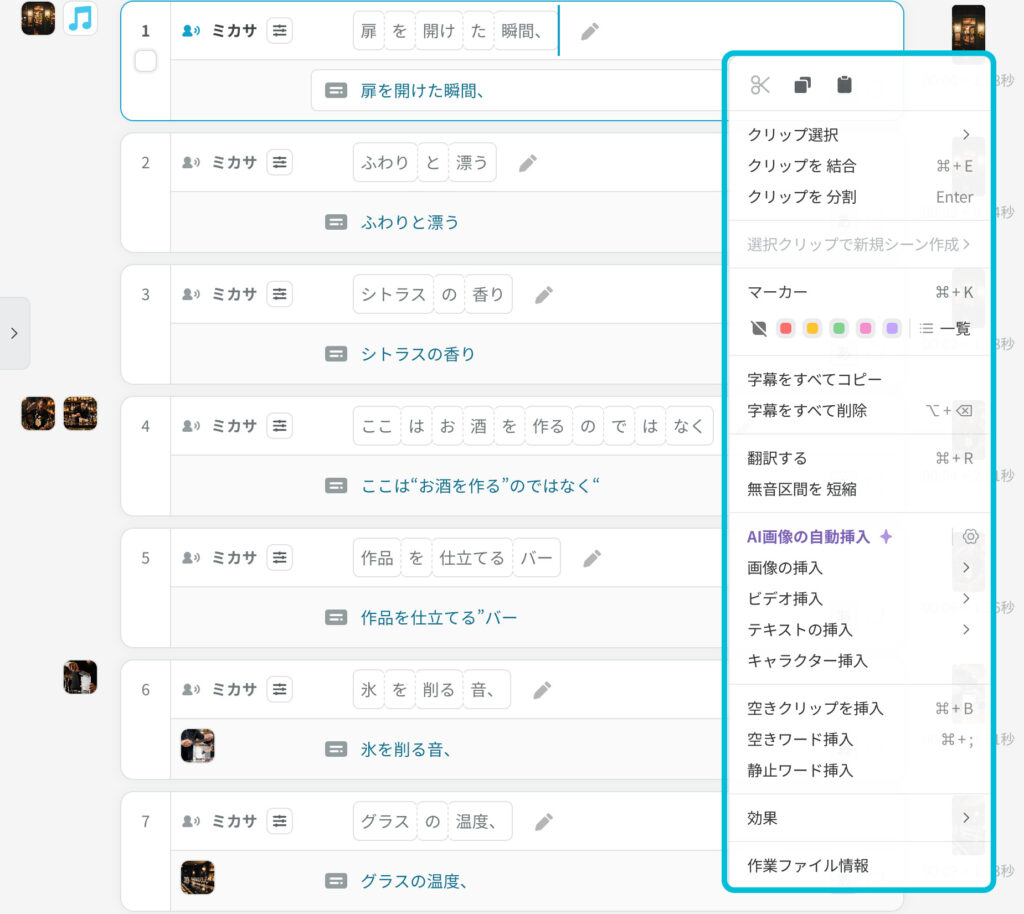
挿入できるもの
- テキスト
- 画像
- 図形
- 動画
- AI画像
- AIビデオ
- キャラクター
- BGM
- 効果音
- 空きクリップ
① 基本テキスト
Vrewには、字幕とは別に装飾用・補足用のテキストを置くことができます。
できること
- 見出しテキスト
- 強調ワード(数字・キーワード)
- 「まとめ」「ポイント」表示
字幕と違って、音声に紐づかない自由なテキストなので、
- 常時表示
- 一部分だけ表示
どちらも可能です。
BGMの挿入
Vrewには現時点で274曲ものフリー音源が用意されています。
- 上部メニュー【挿入】→【BGM】
- 適用範囲を以下から選択
- 全体クリップ
- 選択したクリップ
- 現在クリップ
- 【PCから読み込む】or【フリーBGM】を選択
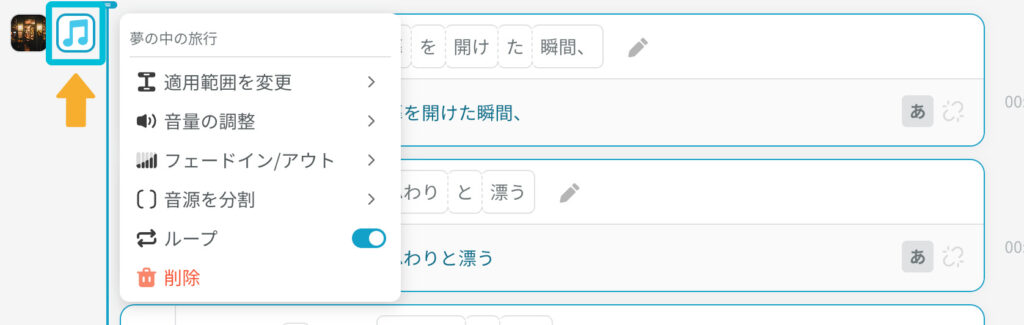
左側のBGMマークのクリップを選択すると、
- 適用範囲
- 音量調整
- フェードイン・アウト
などが調整できます。
② 画像の挿入(図解・写真・装飾・ロゴ)
上部メニューの【挿入】から画像を挿入できます。
透過PNGも対応してるので、ロゴを挿入することも可能です。
- 上部メニュー【挿入】→【画像追加】→【PCから読み込む】
- PC内の画像(JPEG / PNG/GIF)を選択
- プレビュー画面でドラッグして配置・サイズ調整
画像は配置・サイズ調整・トリミングが可能で、簡単な動き(登場/退場・ズームなど)も付けられます。
ただしPremiere Proのように、不透明度や影、色調補正などを画像オブジェクトに細かく当てる…といった加工は強くありません。
④ ピクチャーインピクチャー(PIP)はどこまでできる?
ここはとても重要です。
PIP(ピクチャーインピクチャー)とは、メインの映像上に別の画像や動画を小さく表示することです。
テレビ番組の画面端に小さく出演者の画面が映し出されるやつ。あれも、ピクチャーインピクチャーになります。
Vrewでは、別の動画や画像を表示させることは可能。
しかし、マルチカム編集のように2カメ・3カメの音を同期して編集する実務レベルまではまだ至って内容です。
VrewでできるPIP
- 画像もしくは映像の重ね表示
- 図解・写真・キャラクターを画面の一部に置く
- ロゴ・アイコン・補足画像を常時表示
できないこと
- 音の同期
正直に言うと、マルチカム編集ができないという点は、Vrewの現時点での明確な弱点です。
これは、わりと致命的。
というのも、Vrewが得意としている インタビュー系・解説系動画 って、実務では 2カメ・3カメで撮影されることが非常に多いからです。
Premiere Proであれば、
- V1 / V2 / V3 にカメラを重ねて
- それぞれの音を同期して
- 音声を基準に画面を切り替える
というのが、当たり前のワークフロー。
一方で、Vrewは現状メイン映像の上から映像は重ねられるものの、ただ重ねるだけ。
ただし。
ここ数年のVrewの進化スピードを見ていると、この弱点がずっと放置される気は、正直しないんですよね。
実際、業界内では
「マルチカム編集が近いうちに実装されるらしい」
という話もちらほら聞こえてきます。
もし、Vrewに
- マルチカム編集
- 複数カメラの切り替え
- 音声基準でのカット
が実装されたら・・
これはかなりインパクトがあります。
というか、
「Premiere Proでやっていたインタビュー編集、Vrewでよくない?」
という人が、一気に増えてもおかしくありません。
Premiere Proユーザーが
とりあえずVrew触ってみるか
となる未来は、かなり現実的だと思っています。
Bロールはどう入れる?
Bロールとは、メインで話している映像(Aロール)を補助するための映像素材のことです。
Premiere Proの場合
Premiere Proでは、Bロール挿入はこんな流れになります。
- Bロール素材を探す
- Vトラックに重ねる
- 長さや位置を微調整
- 音声やテロップとの関係を確認
自由度は非常に高い一方で、
- どのトラックに何を置いたか
- どのカットの補足なのか
が、編集者の頭の中で管理されがちです。
カット数が増えるほど、管理コストも比例して上がっていきます。
Vrewの場合
Vrewでは、Bロールの入れ方そのものが違います。
前提として、「どの文章を補足する映像か」 という考え方から始まります。
- Bロールを入れたい 文章(テキスト)をクリック
- 右側メニューから 「画像・動画を追加」 を選択
- 以下から素材を指定
- 手持ちの動画・画像
- AI画像
- AI動画(Bロール生成)
これだけです。
Premiere Proが「レイヤーにどう重ねるか」を考える編集だとすると、
Vrewは「この一文を、どう視覚的に補足するか」を考える編集。
つまり、Bロールを“探して置く”のではなく、文章に“当てはめる”感覚 です。
さらに一歩進むと「Bロールを作る」発想へ【AI生成】
Vrewでは、素材がない場合でも、
- AI画像
- AI動画(Bロール用の短尺動画)
をその場で生成できます。
「この一文、映像があったほうが伝わるな」
と思った瞬間に、そのまま作れる。
これはPremiere Proにはない、文章ベース編集 × AI生成 ならではの強みです。
こちらがAI作文Proに台本からAI生成までしてもらった動画
- Premiere Pro
→ レイヤーで管理する編集
→ 自由度は高いが、整理は人力 - Vrew
→ 文章にひも付けて補足する編集
→ 構造が崩れにくく、迷いが少ない
この違いは、ショート動画や解説動画を量産するフェーズに入ると、かなり効いてきます。
基本テキスト・画像・BGMの適用範囲
Vrewでは、左側に範囲設定があります。
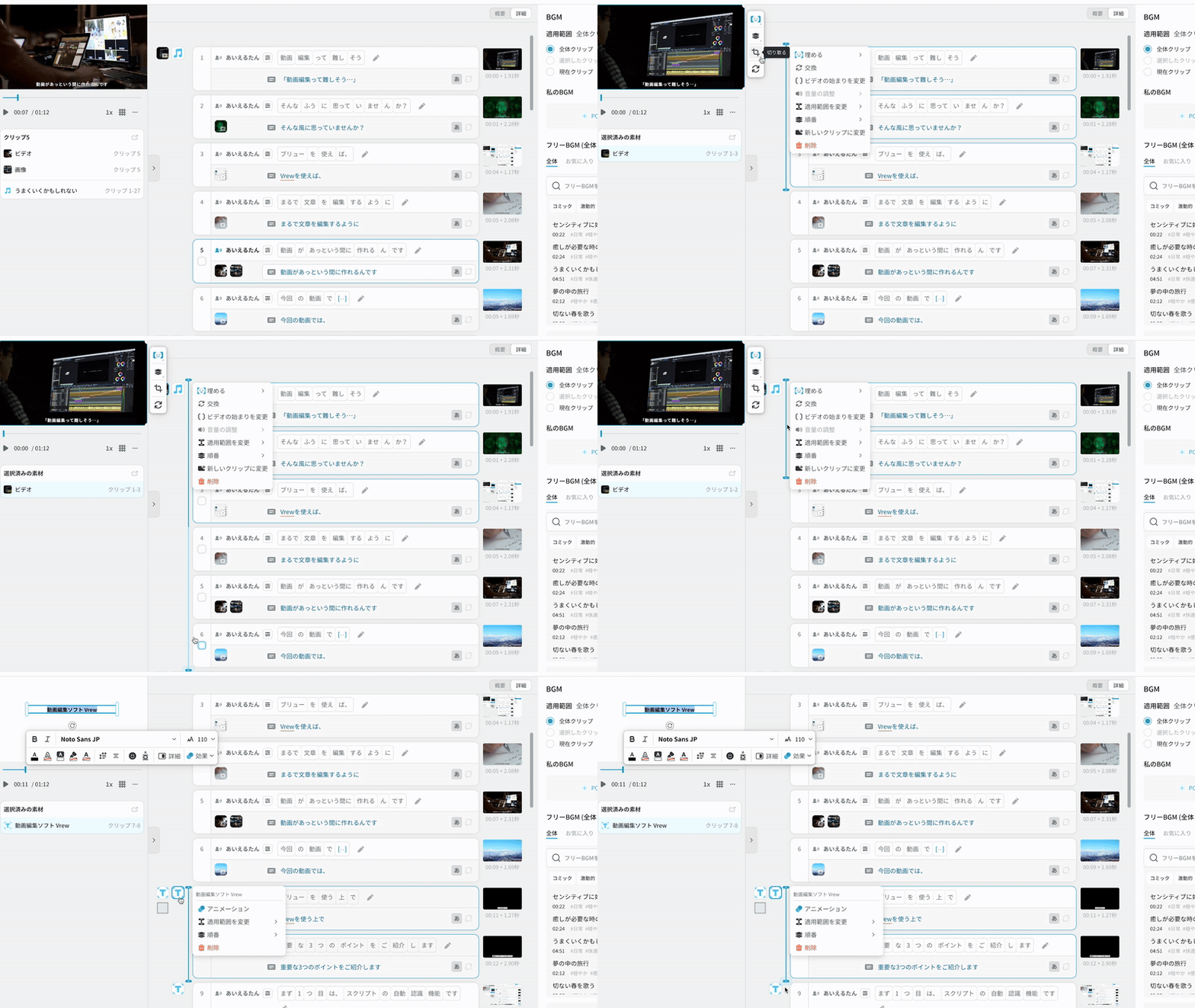
- BGMやAI素材を追加
- 適用範囲を選択
- 全体
- セクション
- 特定の文章
「置く」ではなく
「どこに適用するか」を決める感覚です。
気になるテロップ装飾とアニメーション
Premiere Proに慣れている人ほど、Vrewを触ったときにまず気になるのが、ここだと思います。
テロップの装飾、どこまでできるの?
アニメーションは足りる?
結局、地味じゃない?
結論から言うと、Premiere Proのような“作り込む表現”はできません。
Premiere Proでは、
- テキストアニメーション
- キーフレーム制御
- エフェクトの組み合わせ
- プリセットの導入
など、表現の自由度は圧倒的です。
その分、「作る側のスキルと手間」も必要になります。
一方、Vrewは
- よく使われる装飾
- SNSで視認性が高い動き
- 読みやすさを崩さないアニメーション
に絞って設計されています。
基本装飾
フォントの種類
Vrewでは約110種類のフリーフォント(2023年時点)が用意されており、日本語フォントも十分にあります。
外部フォントを読み込むことも可能となっています。
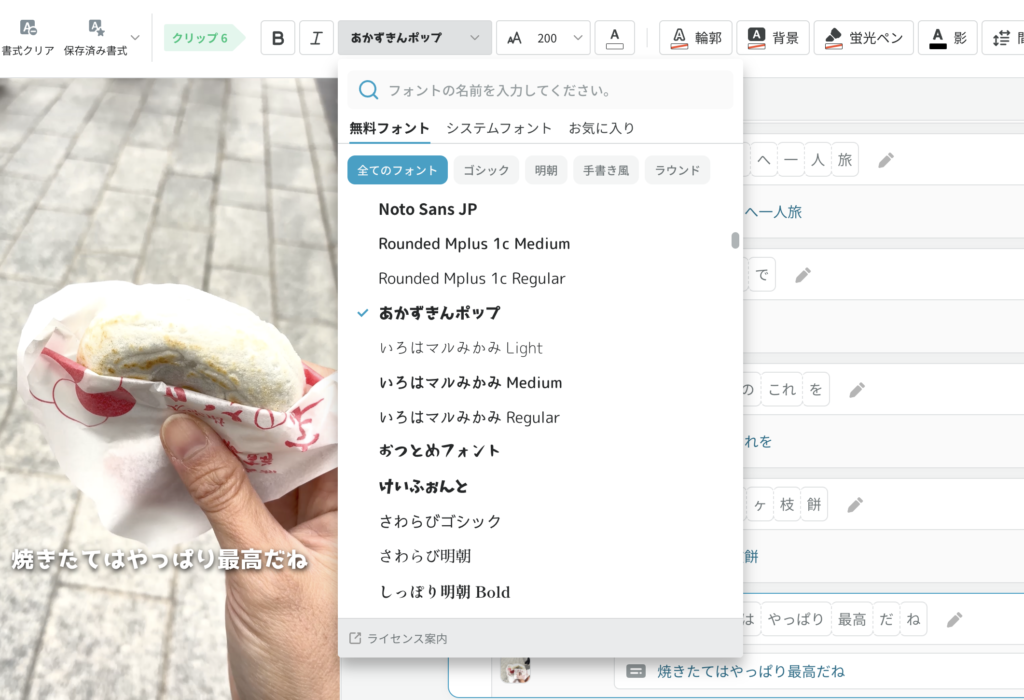
- フォント変更
- サイズ調整
- 色変更
- 太字・縁取り
- 背景付きテキスト
これらの基本的な設定は可能です。PremireProほど細かい調整はできませんが、必要最低限の調整か可能。
テロップアニメーション
Vrewのテロップアニメーションはこちら。
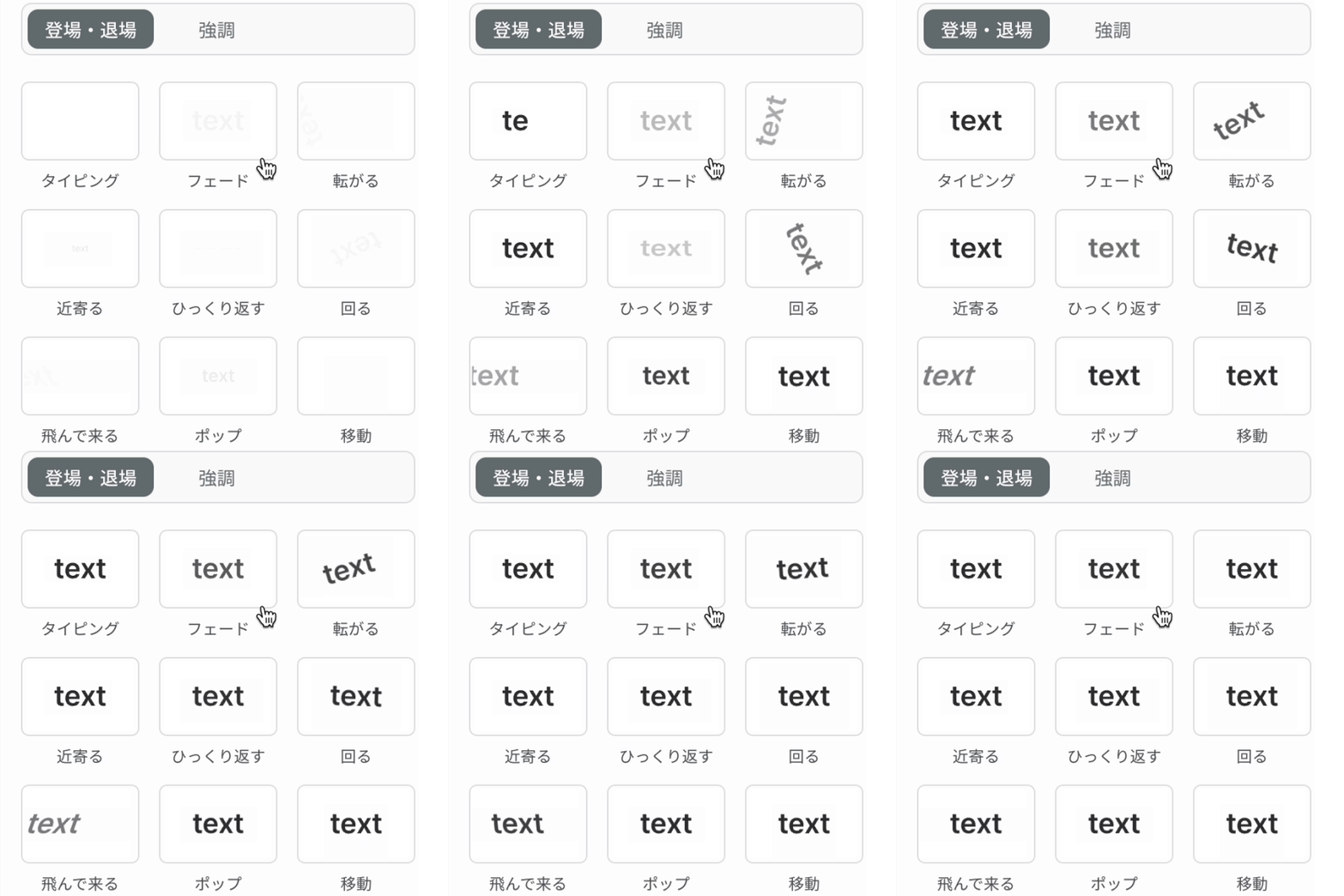
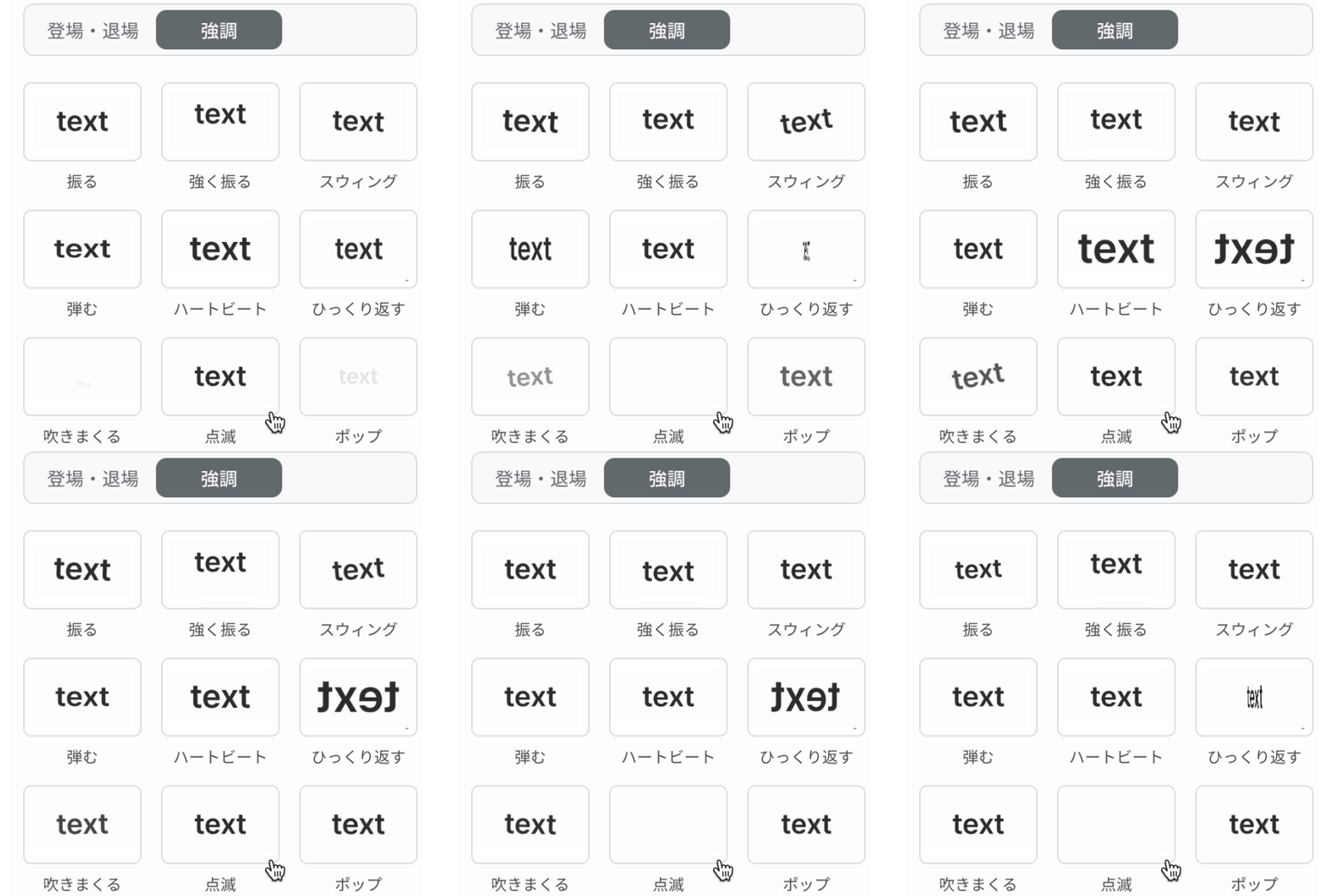
アニメーションは豊富にあるので、内容に合わせて適したアニメーションを加えられます。
1クリックでアニメーションが適用されるので、難しい操作はなし。
モーションはどう変わる?
結論から言うと、Vrewにはキーフレーム編集という概念はありません。
Premiere Proでは、モーション=キーフレームが前提。
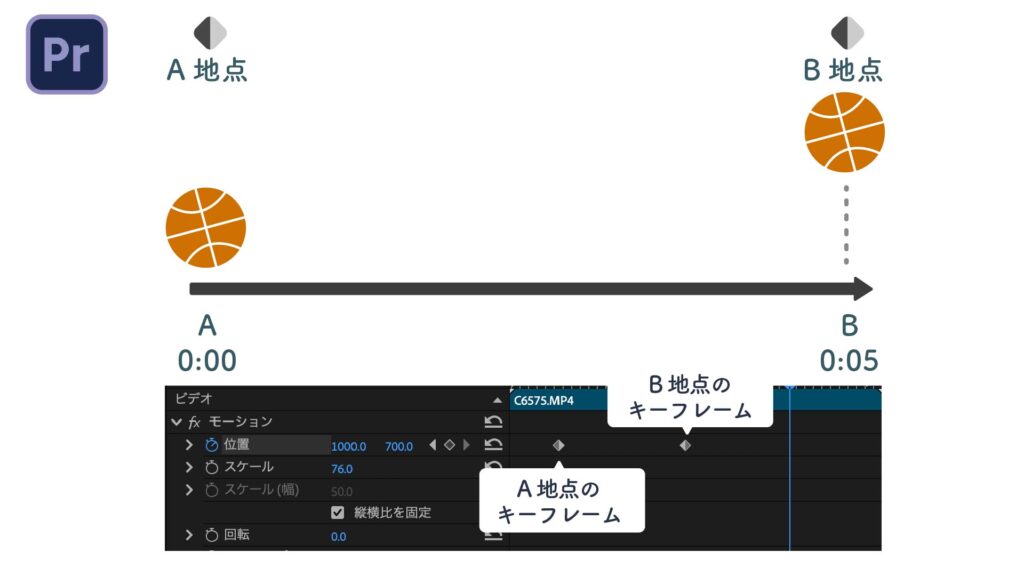
細かく制御できますが、毎回「どう動かすか」を考える必要があります。
Vrewはスライドやズームなどの必要最低限のモーションは1クリックで可能です。
速さや位置など細かい設定をしたい場合は、カスタム設定から変更することができます。
カスタム設定は、キーフレームではなく
- 開始時の画角
- 終了時の画角
を指定して、
「始まり → 終わり」へ動かすやり方になります。
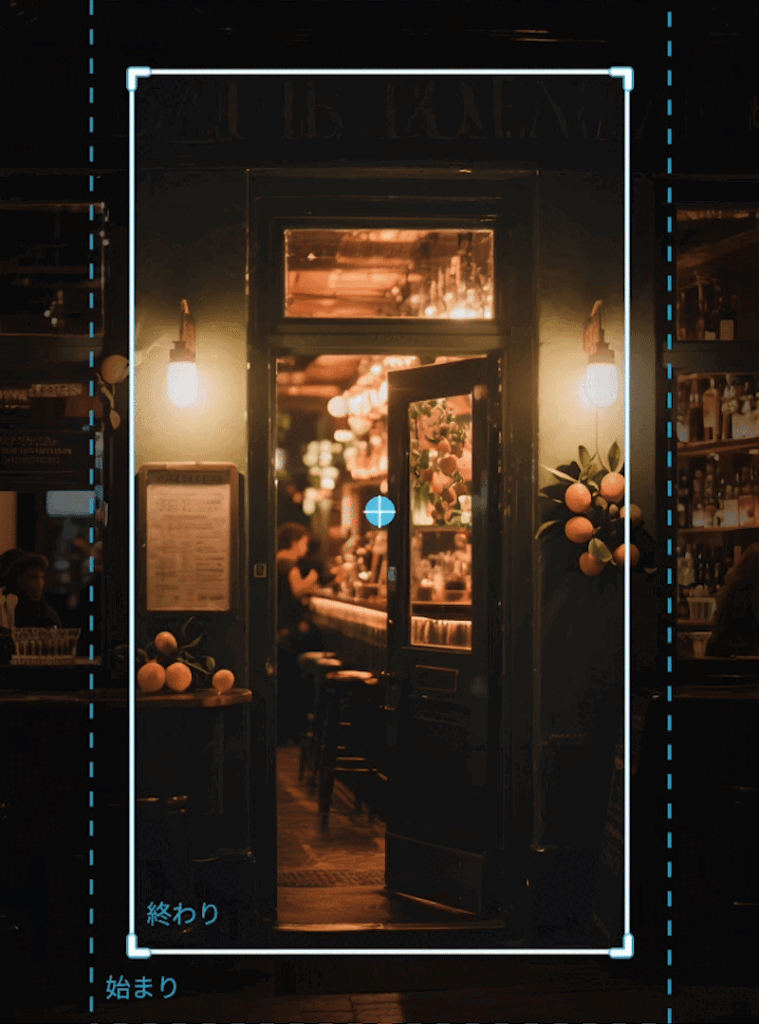
- 動かしたい素材を選択
- 【アニメーション】→【クリック】
- 【カスタム効果】を選択
- 開始・終了の画角を指定
ただ、メインの撮影素材【Aロール】に対してズームやスライドのようなアニメーションを適用させることはできません。
アニメーションが適用させられるのは、画像やテキストだけになります。
シーケンス・サイズ選択
PremireProは最初にサイズ・フレームレート・アスペクト比 を決める必要があります。
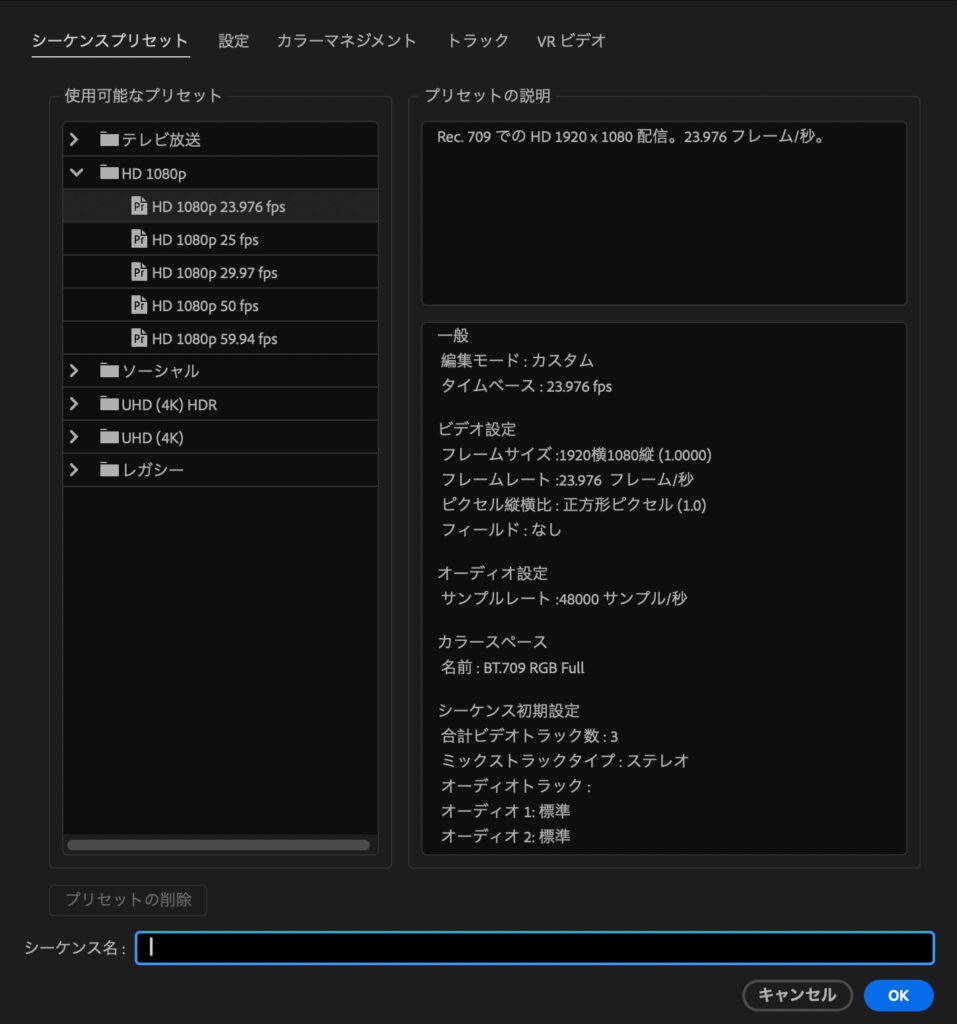
しかも、
- SD/HD/FHD/4K
- 16:9
- 9:16
- 24fps / 30fps / 60fps
- 放送用/Web用/カスタム
など、かなり細かく分かれたプリセットの中から選ぶ設計。
フレームレートやアスペクト比の知識がないと、「結局どれが正解なの?」と迷ってしまう方も多いと思います。
一方で、Vrewはここがまったく違います。
細かい初期設定は一切なし。
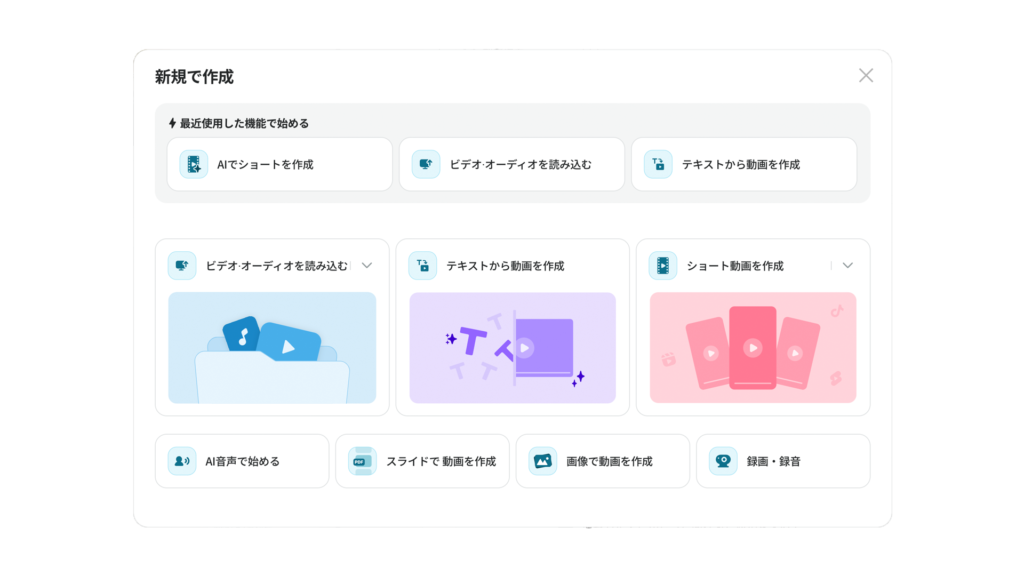
- ビデオ・オーディオを読み込む
- テキストから動画を作成
- ショート動画を作成
- AI音声で始める
- スライドで動画を作成
- 画像で動画を作成
- 録画・録音
この中から選ぶだけです。
つまりVrewは、
技術的な設定から入るのではなく、目的から入る設計。
「SNS用の動画を作りたい」
「資料を動画にしたい」
「顔出しなしで解説動画を作りたい」
そういった意図を選ぶだけで、サイズや構成はVrew側が最初から最適化してくれます。
Premiere Proが
“編集者向けの自由度” を重視したツールだとしたら、
Vrewは
“迷わせないこと”を最優先に設計されたツール。
ここにも、
両者の思想の違いがはっきり表れています。
素材はスマホ直接Vrewに読み込める
スマホで撮影した動画・写真を、QRコード経由でそのままPC版Vrewに読み込める ようになりました。
- AirDropがうまくいかない
- ケーブルがない
- 一度クラウドに上げるのが面倒
そんな地味なストレスが一気に解消されます。
- 新規作成でシーケンスを選択
- 「モバイルから読み込み」を選択
- 表示されたQRコードをスマホで読み取る
- カメラロールから素材を選ぶ
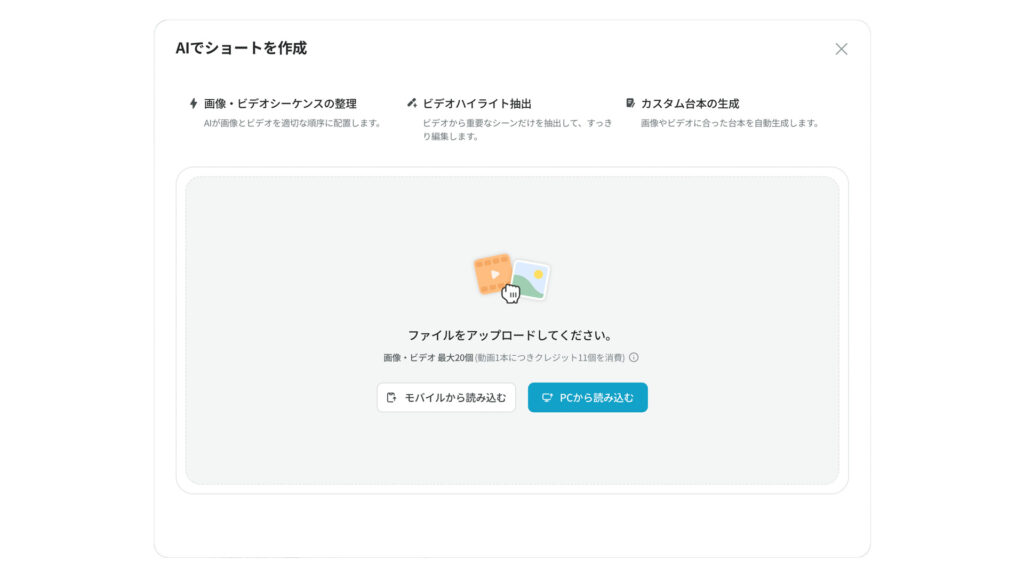
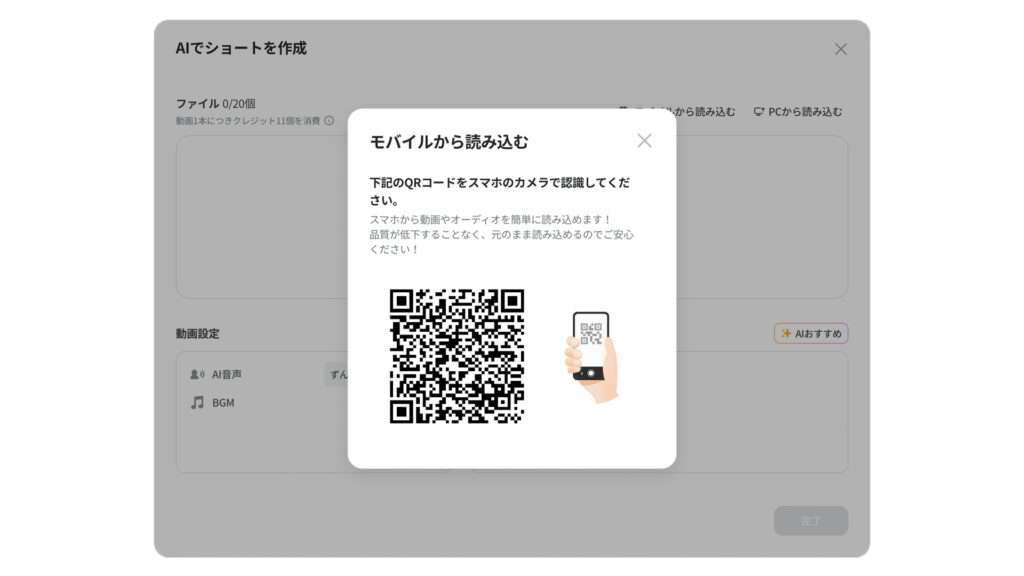
これだけで、編集画面に素材が反映されます。
スマホ撮影が中心のVlogやリール、現場で撮ってすぐ編集したいSNS担当にとって、
「撮影 → 編集」までの距離が一気に縮まりました。
書き出しはどうなる?4K対応と、Premiere連携について
Premiere Proユーザーが最後の最後に気になるところがここだと思います。
- 4Kで書き出せるの?
- 解像度は勝手に落ちない?
- 最終的にPremiereに持っていける?
結論から言うと、
Vrewは「完結もできるし、橋渡しにも使える」設計です。
4Kでの書き出しは可能?
4K書き出しは可能です!!
Vrewではプロジェクト作成時に選んだ解像度に応じて、
- FHD(1920×1080)
- 4K(3840×2160)
- 縦動画(9:16)
などで、そのまま書き出せます。
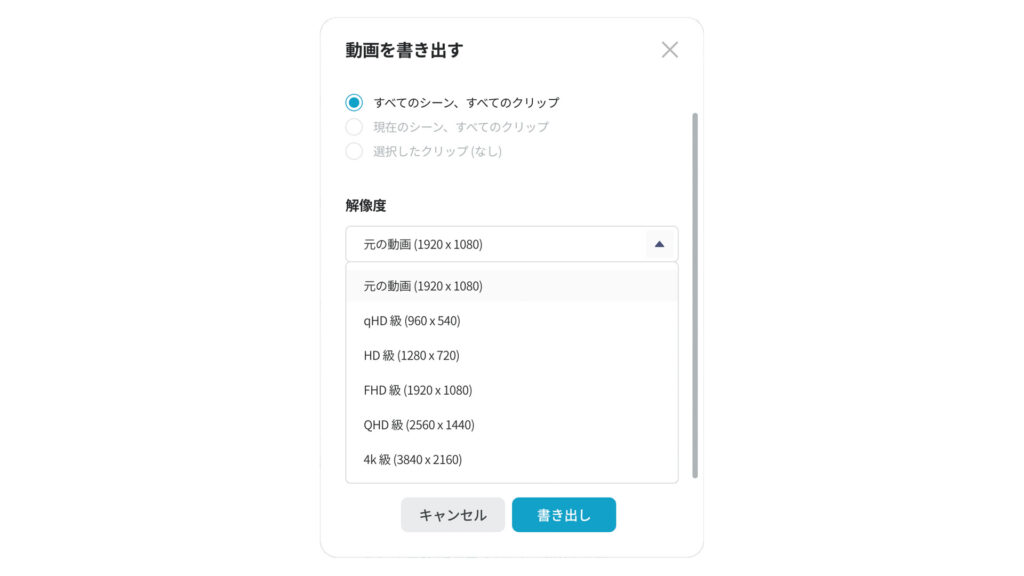
4K素材を読み込んだ場合に、
FHDに書き出しができるので、その点は安心です。
書き出し設定はシンプル(迷わない)
Premiere Proのように、
- コーデック
- ビットレート
- プリセット地獄
…にはなりません。
Vrewは、動画サイズの選択以外に【高度設定】から
- 画質選択
- 標準
- 高画質
- 最高画質
- フレームレート
- 30P
- 60P
を選ぶことができます。
「どれを選べばいいかわからない」問題が起きにくいのは、
SNS運用や業務用途ではかなり助かります。
ちなみに、書き出し後の動画もQRコードでスマホに送れるのも便利なポイント♪
XMLでPremiere Proに移行できるのが地味に強い
そして、Premiereユーザーにとって一番重要なのがここ。
Vrewは、XML形式で書き出し → Premiere Proに読み込むことができます。
これ、かなり実務向きです。
プロジェクトのタイムライン上のクリップ配置やカット編集の情報が引き継がれるデータのこと。
Vrewでxmlデータで書き出したデータをPremireProで読み込むとタイムラインが引き継がれて、PremireProで再編集することができます。
なので、Vrewで文字起こし、カット編集、構成整理までやって、
PremireProで
- 細かいエフェクト
- カラーグレーディング
- 高度なモーションを仕上げる
という 役割分担 が可能。
Vrewは、
Premiereの代替にも、
Premiereの相棒にもなれる。
この柔軟さが、プロユーザーにも刺さる理由だと思います。
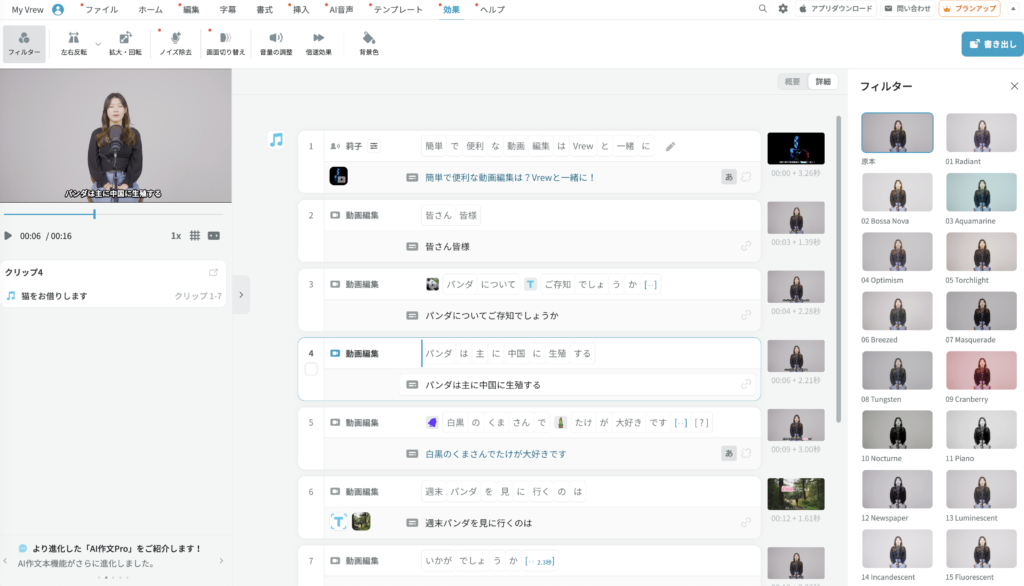
実は…LUTも当てられます
これは驚き。
Vrew、実はLUTも使えます。
といっても、PremireProのように細かいカーブ調整はできません。
フィルターやLUTの適用度を変えるくらいしかできませんが、
- スマホ撮影素材の色味をざっくり統一したい
- Vlogやリールで「世界観」を揃えたい
そんな場面に、ちょうどいいです。
- 上部メニュー【効果】→【フィルター】
- 右側のフィルター一覧の下から【LUT読み込み】
- LUT(.cube形式)を適用
まとめ|Vrewは、編集の“考え方”を変えるツール
Premiere Proに慣れていると、Vrewを触ったときに
「ん?」となるポイントが多いと思います。
- タイムラインがない
- レイヤーがない
- 操作感が全然ちがう
でもそれは、Premire ProとVrewの動画編集の考え方そのものが違うからなんですよね。
Premiere Proは「素材から組み立てる編集」。
Vrewは「言葉から組み立てる編集」。
どちらが正解という話ではなくて、
作りたい動画や、求められるスピードによって向き・不向きが分かれるだけ。
もし今まで
「Vrewは文字起こしだけ」
で止まっていた方がいたら、
この記事が、
「ちょっと触ってみようかな」
と思うきっかけになっていたら嬉しいです。
今なら10%オフで試せます。
10%OFF クーポンコード:fummy2025
有効期限:2025.12.25〜2026.9.30
コメント